
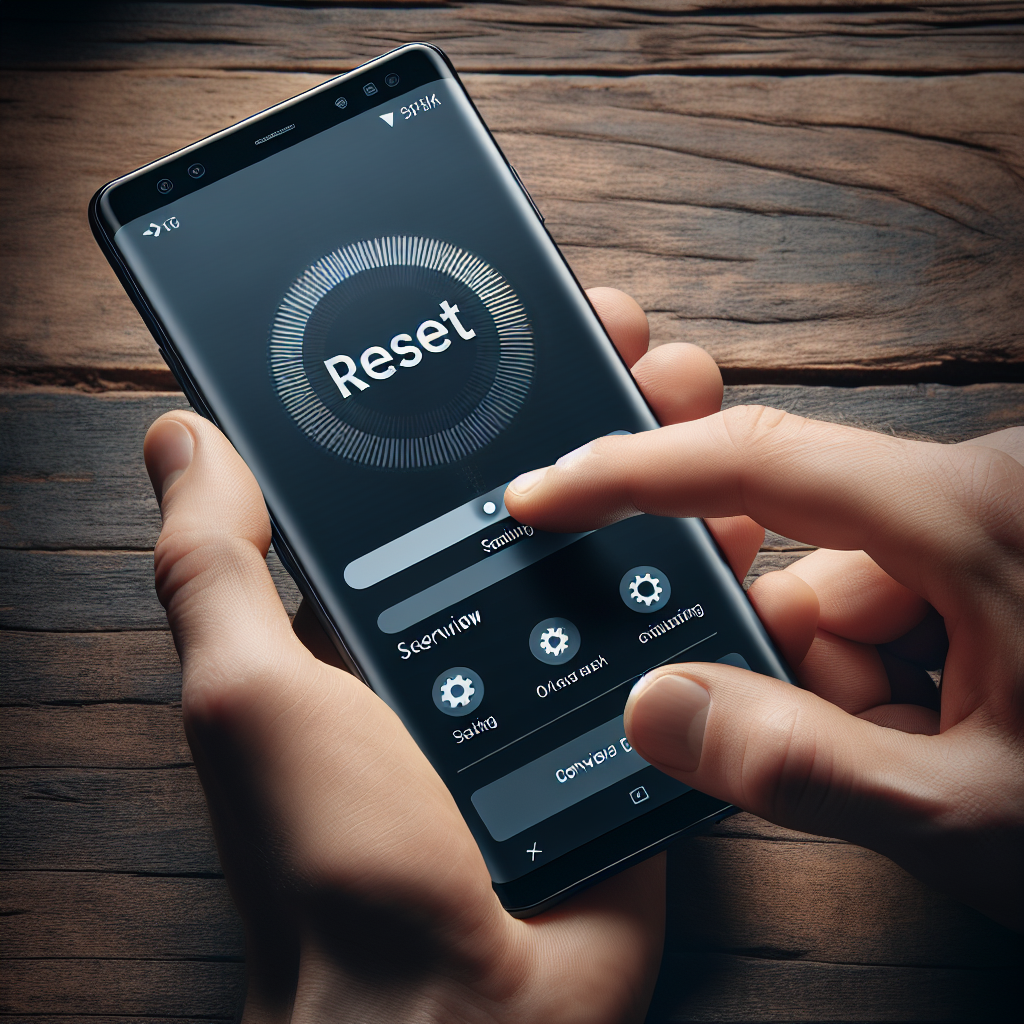
Votre précieux smartphone Samsung semble vous jouer des tours ? Rien de plus frustrant qu’un écran tactile capricieux qui refuse de répondre à vos sollicitations. Ce problème, bien que courant, peut rapidement devenir un casse-tête, surtout quand votre appareil est votre principal outil de communication. Mais rassurez-vous, il existe des méthodes efficaces pour réinitialiser votre écran tactile et le ramener à son fonctionnement optimal.
Découvrez dans cet article les astuces et techniques professionnelles qui vous permettront de surmonter ces dysfonctionnements. Que vous soyez novice ou utilisateur aguerri, nos conseils vous guideront pas à pas pour redonner vie à votre écran tactile Samsung.
📊 Ce qu’il faut retenir en un coup d’œil
Voici un tableau récapitulatif des solutions possibles pour réinitialiser votre écran tactile Samsung.
| Problème | Solution | Difficulté |
|---|---|---|
| Écran figé occasionnellement | Redémarrage simple | ⭐ |
| Écran complètement non réactif | Redémarrage forcé | ⭐ |
| Zones spécifiques non réactives | Ajuster sensibilité tactile | ⭐⭐ |
| Problème persistant | Mode sécurisé + réinitialisation | ⭐⭐⭐ |



Comprendre les origines des problèmes d’écran tactile
Avant de plonger dans les solutions, il est crucial de connaître les causes possibles des dysfonctionnements de votre écran tactile Samsung. Des problèmes peuvent surgir suite à des bugs logiciels, des applications incompatibles ou même des dommages physiques. En général, la majorité des soucis sont d’origine logicielle.
Les facteurs logiciels les plus courants
Les erreurs de logiciel représentent une part importante des problèmes d’écran tactile. Une application récemment installée ou une mise à jour mal passée peut entraîner des comportements imprévus. Songez à vérifier les mises à jour disponibles ou à désinstaller une application suspecte.
Quand le problème est matériel
L’écran tactile de votre Samsung pourrait être endommagé suite à un choc ou une exposition à des liquides. Ces dommages physiques nécessitent souvent une intervention plus technique ou le recours à un professionnel.
Solutions rapides : démarrer avec les bases
Sachez qu’une simple manipulation peut résoudre une grande majorité des problèmes d’écran tactile. Commencez par redémarrer votre appareil. Cette action banale résout souvent les dysfonctionnements temporaires.
Le redémarrage forcé
Si un redémarrage classique échoue, optez pour un redémarrage forcé. Maintenez enfoncés simultanément le bouton d’alimentation et la touche de réduction du volume jusqu’à ce que l’écran s’éteigne et se rallume.
L’importance des mises à jour logicielles
Les mises à jour logicielles apportent avec elles des correctifs pour divers bugs. Assurez-vous que votre appareil est à jour en accédant aux Paramètres, puis Mise à jour du logiciel.
Utiliser le mode sécurisé pour diagnostiquer
Le mode sécurisé est un excellent outil pour déterminer si une application tierce est à l’origine de votre problème d’écran tactile. Il charge uniquement les applications système, permettant de tester le fonctionnement de l’écran.
Activer le mode sécurisé sur votre Samsung
Pour entrer en mode sécurisé, maintenez le bouton d’alimentation jusqu’à ce que l’icône de redémarrage apparaisse, puis appuyez longuement sur « Mode sécurisé ». Si l’écran fonctionne normalement, une application tierce est probablement en cause.
Identifier l’application problématique
Si le problème disparaît en mode sécurisé, commencez par désinstaller les applications récemment téléchargées jusqu’à identifier la coupable.
Réinitialisation complète : dernière option avant le service technique
Si, malgré toutes ces tentatives, votre écran reste inopérant, il est temps de penser à une réinitialisation complète. Attention, cette procédure effacera toutes vos données, alors n’oubliez pas de sauvegarder!
Réinitialiser via les paramètres
Accédez à Paramètres > Gestion globale > Réinitialisation > Réinitialisation des données d’usine et suivez les instructions à l’écran pour réinitialiser votre appareil à son état d’origine.
La méthode des touches latérales
Si votre écran ne répond pas suffisamment pour utiliser les paramètres, procédez à la réinitialisation avec les touches latérales. Éteignez le téléphone, et utilisez les touches volume et alimentation pour naviguer dans le menu de récupération.
Quand solliciter un service technique professionnel ?
Les interventions matérielles requièrent souvent l’avis d’un professionnel. Des lignes colorées, des zones mortes ou un écran fêlé justifient généralement une visite chez un technicien agréé.
Reconnaître les signes d’un dommage matériel
Un écran fissuré, des zones qui ne réagissent jamais, ou des problèmes persistants après une chute signalent la nécessité d’une réparation professionnelle.
Choisir un centre agréé
Se tourner vers un centre agréé Samsung garantit une réparation de qualité, et permet de préserver votre garantie constructeur.
Conclusion : Protéger et entretenir votre écran Samsung
Vous voilà armé de solutions pour redonner vie à votre écran tactile Samsung. Cependant, la prudence reste votre meilleur allié pour prévenir ces désagréments.
Équipez-vous d’accessoires certifiés pour protéger votre écran et évitez les chutes et l’exposition à l’eau. En respectant ces consignes, vous prolongerez la durée de vie de votre précieux compagnon numérique.
N’hésitez pas à partager ces conseils avec d’autres utilisateurs Samsung, et revenez nous voir pour d’autres astuces technologiques pour éclairer votre quotidien numérique.
