
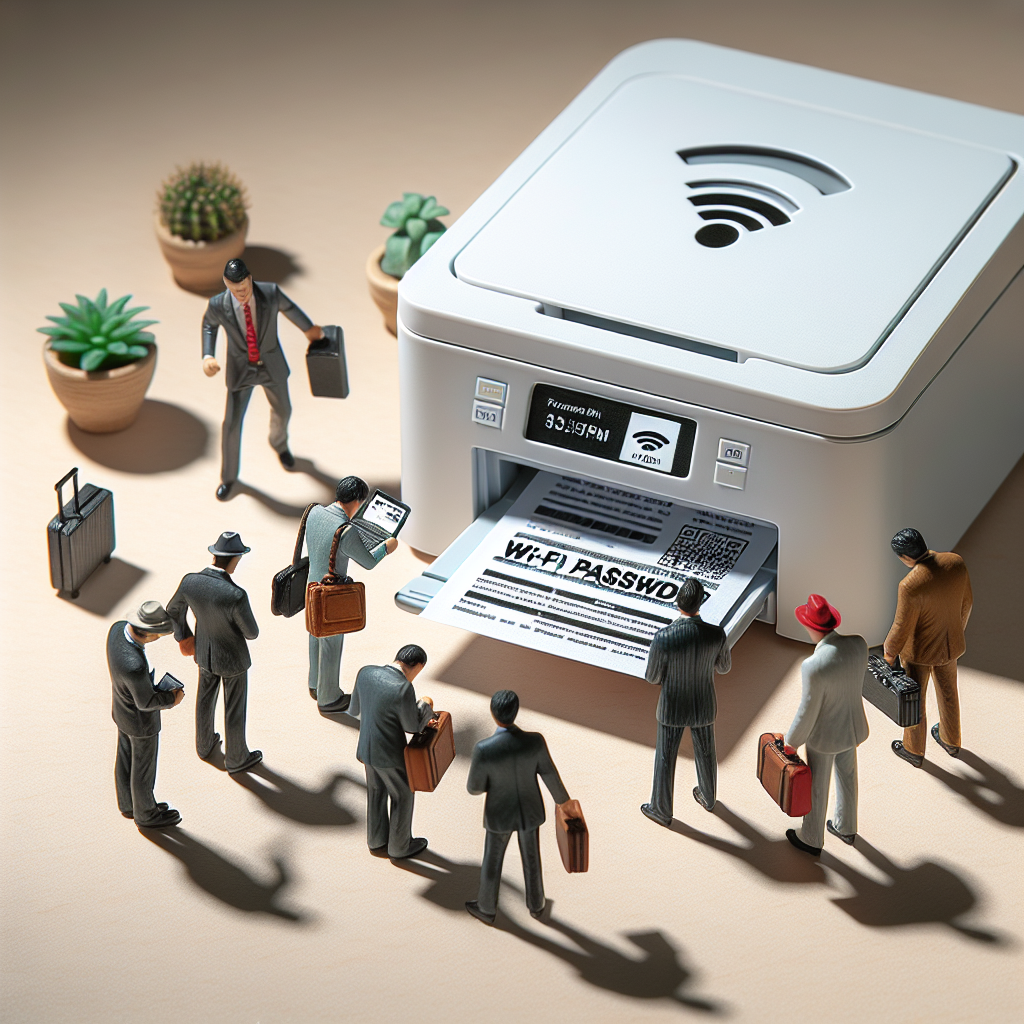
Vous est-il déjà arrivé de vous retrouver face à votre imprimante HP, prêt à vous connecter sans fil, mais déconcerté par l’absence apparente de mot de passe ? Vous n’êtes pas seul dans cette quête moderne de connectivité simplifiée. Dans le monde numérique d’aujourd’hui, savoir où chercher cette information essentielle peut transformer un défi frustrant en une expérience fluide et sans effort.
Explorez avec nous les divers endroits, astuces et techniques qui vous permettront de localiser le mot de passe WiFi de votre imprimante HP. Que ce soit à partir d’étiquettes physiques, de menus intégrés ou même de vos systèmes informatiques, nous avons rassemblé tout ce qu’il faut savoir pour que votre imprimante et votre réseau sans fil cohabitent en parfaite harmonie.
📊 Ce qu’il faut retenir en un coup d’œil
Pour vous aider à naviguer dans les options disponibles, voici un tableau récapitulatif des différentes méthodes pour trouver le mot de passe WiFi de votre imprimante HP.
| Méthode | Localisation | Difficulté |
|---|---|---|
| Autocollant imprimante | Dos/sous l’appareil | ⭐ Facile |
| Bouton « i » | Page imprimée d’informations | ⭐ Facile |
| Paramètres du routeur | Interface web | ⭐⭐⭐ Difficile |
Avec ces options à portée de main, vous ne serez jamais à court de solutions pour trouver ce précieux mot de passe.
Les emplacements physiques : une mine d’or
Commencez votre recherche par un examen attentif de votre imprimante HP. Souvent, les informations que vous cherchez peuvent être littéralement sous votre nez. Les autocollants collés sur l’appareil recèlent habituellement le mot de passe par défaut du Wifi.
Autocollant au dos ou sous l’imprimante
Un moyen simple et rapide est de vérifier l’arrière ou le dessous de votre imprimante. Vous y trouverez un autocollant contenant des informations importantes telles que le SSID et le mot de passe par défaut.
Certains modèles récents déplacent cet autocollant vers des endroits plus accessibles comme le côté de l’imprimante ou même dans le compartiment à cartouches, vous épargnant ainsi des manipulations fastidieuses.
Étiquette dans le compartiment à cartouches
Pour une solution discrète mais tout aussi efficace, regardez à l’intérieur du compartiment à cartouches. Les modèles HP récents y cachent parfois une étiquette avec toutes les informations nécessaires.
Cette méthode protège l’étiquette de l’usure, tout en vous offrant un accès facile sans avoir à bouger ou retourner votre imprimante.
Fonctions intégrées : l’atout caché de votre imprimante
Quand les autocollants ne suffisent pas, les fonctions intégrées de votre imprimante HP entrent en jeu comme de véritables alliées technologiques.
Impression d’une page d’informations réseau
La plupart des imprimantes HP modernes sont équipées d’un bouton « i » qui permet d’imprimer une page d’informations réseau. Assurez-vous d’avoir du papier dans le bac avant d’appuyer sur ce bouton pour générer la précieuse feuille.
Elle contiendra des détails essentiels, y compris le mot de passe WiFi, le SSID, et d’autres paramètres de réseau.
Menus de l’écran tactile
Si votre imprimante dispose d’un écran tactile, accédez directement aux paramètres réseau via l’interface graphique. Naviguez vers « Paramètres » ou directement dans la section « Sans fil » pour afficher ou imprimer les informations de connexion.
Cela vous permet de gérer les connexions sans avoir besoin d’accès physique aux étiquettes de l’imprimante.
Méthodes alternatives : l’art de contourner les obstacles
Lorsque les solutions simples ne fonctionnent pas, il est temps d’explorer des alternatives plus techniques, mais tout aussi efficaces.
Consultation des paramètres du routeur
Accédez à l’interface de votre routeur en entrant son adresse IP dans votre navigateur. Une fois connecté, localisez la section « Appareils connectés » pour trouver votre imprimante et potentiellement son mot de passe.
Cette méthode nécessite un peu plus de connaissances techniques, mais elle peut s’avérer très utile.
Vérification dans la documentation
Ne sous-estimez pas la valeur de votre manuel d’utilisation. Souvent, il inclut une section détaillée sur la configuration réseau de votre imprimante, vous fournissant des mots de passe par défaut.
De même, l’emballage d’origine peut contenir des étiquettes utiles, alors prenez le temps d’examiner chaque élément à votre disposition.
Activation et utilisation du mode Wi-Fi Direct
Pour ceux qui sont pressés ou qui cherchent une alternative temporaire, le mode Wi-Fi Direct peut être un véritable sauveur.
Procédure d’activation
Ce mode, disponible sur de nombreux modèles HP récents, génère automatiquement un mot de passe temporaire pour une connexion sans fil directe.
Consultez le manuel de votre imprimante pour activer cette fonction. Ce mode est souvent utilisé pour l’impression rapide depuis des appareils mobiles.
Connexion depuis vos appareils
Une fois le mode Wi-Fi Direct activé, connectez vos appareils mobiles ou ordinateurs portables en utilisant le mot de passe temporaire généré.
C’est une méthode pratique pour des connexions temporaires ou lorsque votre réseau principal n’est pas accessible.
Solutions de dépannage et cas particuliers
Parfois, les choses ne se passent pas comme prévu. Que faire si les autocollants sont illisibles ou si vous avez besoin de réinitialiser les paramètres ?
Autocollants illisibles ou endommagés
Si les autocollants sont usés, ne désespérez pas. Utilisez les méthodes alternatives décrites précédemment, comme le bouton « i » ou l’exploration des paramètres du routeur.
Gardez à l’esprit que les pages d’informations réseau imprimées peuvent être une sauvegarde précieuse.
Réinitialisation complète des paramètres réseau
En cas de besoin, vous pouvez réinitialiser les paramètres réseau de votre imprimante pour revenir aux valeurs par défaut et afficher le mot de passe initial.
Cela nécessite souvent de naviguer dans les menus de l’écran tactile ou de suivre les instructions du manuel.
Conclusion : Devenez le maître de vos connexions
En fin de compte, retrouver le mot de passe WiFi de votre imprimante HP n’est pas un défi insurmontable. Avec une variété de méthodes à disposition, vous pouvez facilement naviguer à travers les options et trouver celle qui convient le mieux à votre situation.
N’oubliez pas d’explorer physiquement votre imprimante, de vous aventurer dans ses menus, ou même de plonger dans les paramètres de votre réseau domestique pour récupérer les informations nécessaires.
Nous espérons que cet article vous a armé des connaissances et des outils pour établir une connexion fluide et efficace avec votre imprimante HP. N’hésitez pas à partager ces astuces avec d’autres passionnés de technologie ou à revenir consulter nos guides pour d’autres conseils utiles.
